Как установить приложение на телефон
Простая пошаговая инструкция: от скачивания файла до первого запуска. А также - какие разрешения может запросить телефон и что делать, если установка не получается.
📥 Что скачать
Версия 1.21.99 · Android 8.0 и выше · бесплатно
Приложение устанавливается из файла APK - это обычный установочный файл для Android,
как .exe для компьютера. Скачать нужно один файл:
🚀 Установка за 6 шагов
Выполняйте шаги по порядку - это займёт 1–2 минуты
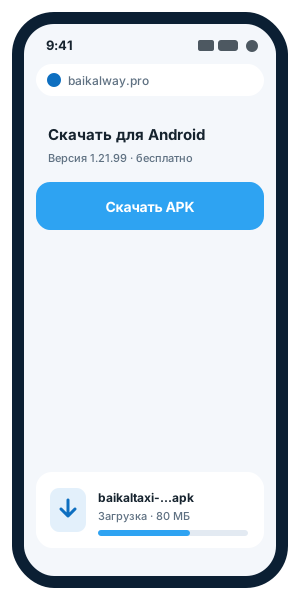
Откройте сайт на телефоне и нажмите «Скачать»
Зайдите на наш сайт с телефона и нажмите кнопку скачивания (синяя кнопка выше).
Начнётся загрузка файла с названием вида
baikaltaxi-v1.21.99-arm64.apk.
- Файл весит около 80 МБ, скачивание займёт немного времени.
- Если браузер предупредит «Такие файлы могут навредить устройству» - нажмите «Всё равно скачать» или «ОК». Это стандартное предупреждение для любых APK.
Откройте скачанный файл
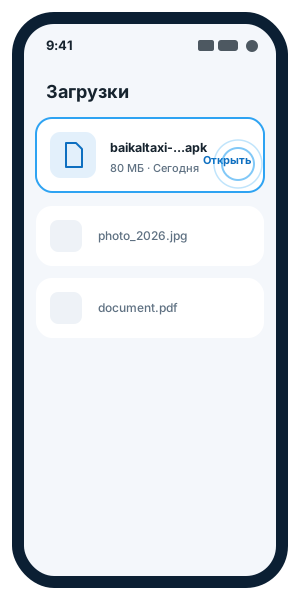
Когда загрузка закончится, откройте файл одним из способов:
- Потяните шторку уведомлений сверху вниз и нажмите на строку о скачанном файле;
- или откройте приложение «Файлы» / «Проводник» / «Загрузки» →
папка Downloads (Загрузки) → файл
baikaltaxi-...apk.
Разрешите установку из этого источника
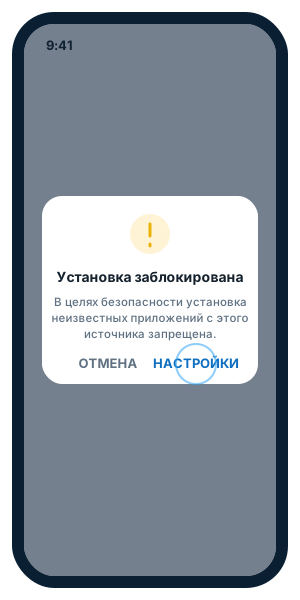
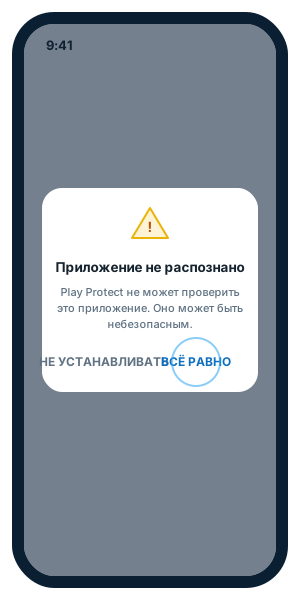
Телефон может написать: «В целях безопасности установка неизвестных приложений заблокирована». Это нормально - приложение скачано не из Play Market.
- Нажмите кнопку «Настройки» в этом окне.
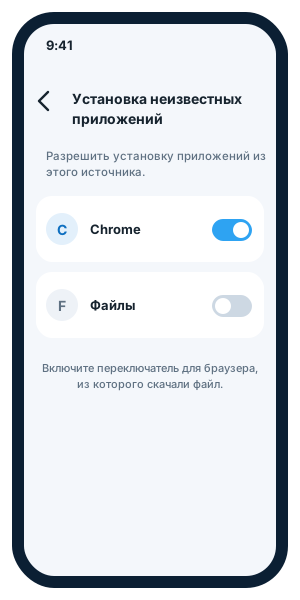
- Включите переключатель «Разрешить установку из этого источника» (может называться «Разрешить из этого источника»).
- Вернитесь назад к установке (кнопка «Назад»).
Настройки → Приложения → Специальный доступ → Установка неизвестных приложений → выберите браузер, из которого скачали (Chrome, Яндекс.Браузер и т.п.) → «Разрешить».
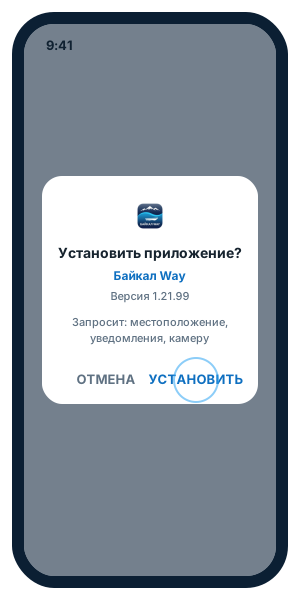
Нажмите «Установить»
Появится окно с названием приложения и кнопкой «Установить». Нажмите её и подождите 10–30 секунд.
Откройте приложение
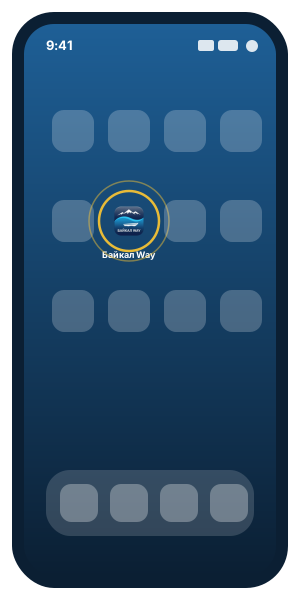
После установки нажмите «Открыть» - или найдите иконку «Байкал Way» на главном экране и в списке приложений.
Войдите по номеру телефона
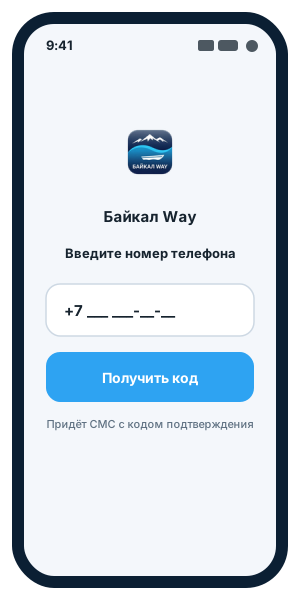
Введите номер мобильного, дождитесь СМС с кодом и введите его. Если вы пользуетесь сервисом впервые - укажите имя.
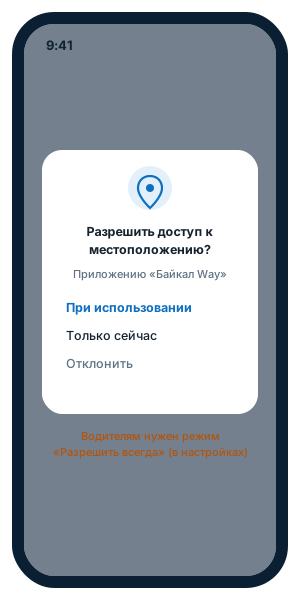
При первом запуске телефон может спросить разрешения (геолокация, уведомления и другие). Что это и зачем - разобрано ниже.
🔐 Какие разрешения может запросить телефон
Это не вирусы и не слежка - каждое разрешение нужно для работы конкретной функции. Вы всегда можете отказать, но часть возможностей тогда не будет работать.
| Разрешение | Зачем оно нужно | Обязательно? |
|---|---|---|
| Геолокация («Местоположение») |
Определить, откуда вас забрать, поставить точку на карте и показать, как подъезжает машина. Водителю - ещё и вести навигацию и передавать местоположение пассажиру. | Да без неё заказ не оформить |
| Уведомления | Сообщать о статусе заказа: водитель найден, машина подъезжает, прибыла, поездка началась и завершена. | Да иначе не узнаете о статусе |
| Камера | Сделать фото: аватар профиля, а водителю - фотографии документов при регистрации. Открывается только когда вы сами решите сфотографировать. | По желанию |
| Микрофон | Звонки водителю и пассажиру прямо в приложении (через интернет, без раскрытия номера). Запрашивается только при первом звонке. | По желанию без него звонки недоступны |
| Фото и медиа | Выбрать готовое фото из галереи (например, для аватара или документов). | По желанию |
| Bluetooth | Говорить по звонку через автомобильную гарнитуру или магнитолу. | По желанию |
| Работа в фоне (отключение оптимизации батареи) |
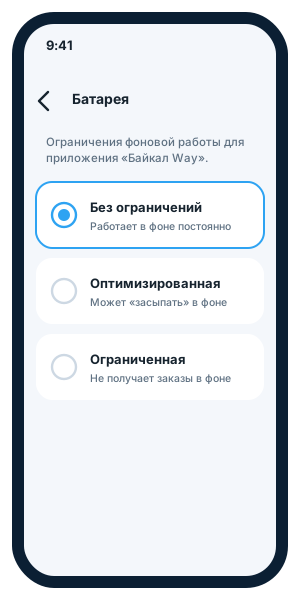
Чтобы приложение не «засыпало» и продолжало принимать заказы и передавать местоположение при свёрнутом экране. Особенно важно водителям. | Водителям - да пассажирам не нужно |
| Полноэкранные уведомления | Показывать новый заказ крупным окном поверх экрана, даже когда телефон заблокирован. Для водителей на Android 14 и новее. | Водителям - да |
🚗 Если вы водитель - включите дополнительно
Чтобы заказы приходили даже при свёрнутом приложении
- Геолокация «Всегда» / «Разрешить всегда». При первом запуске выберите вариант «Разрешить всегда», а не «Только при использовании».
- Отключите оптимизацию батареи для приложения: Настройки → Приложения → «Байкал Way» → Батарея → «Без ограничений» (или «Не ограничивать»). Приложение само предложит это сделать при включении автоназначения - согласитесь.
- Не закрывайте приложение свайпом из списка недавних, если хотите получать заказы в фоне. Достаточно свернуть его кнопкой «Домой».
- Разрешите полноэкранные уведомления, если телефон спросит - так новый заказ будет видно сразу на заблокированном экране.
🛠 Если что-то не получается
Найдите свою ситуацию - нажмите на вопрос, чтобы раскрыть ответ
baikaltaxi-...apk вручную. Если и так не открывается - файл мог
скачаться не полностью: удалите его и скачайте заново.
- Мало свободного места. Освободите хотя бы 200–300 МБ.
- Не тот файл под архитектуру телефона. Скачайте второй вариант («старый телефон» или наоборот) и попробуйте снова.
- Уже установлена версия из другого источника (например, из RuStore). Удалите прежнюю версию и установите эту.
- Конфликт с похожим приложением. Перезагрузите телефон и повторите.
- Настройки → Приложения → «Байкал Way» → Уведомления - разрешены;
- там же → Батарея → «Без ограничений»;
- не включён ли на телефоне режим «Не беспокоить»;
- приложение не закрыто полностью (не выгружено свайпом).
⬇️ Скачать приложение
Версия 1.21.99 · Android 8.0 и выше
Устанавливая приложение, вы принимаете условия публичной оферты.